전체 글 38

Livekit cloud를 자체 호스팅 (Self-hosted)로 만들기 5

실제 Room 접속 테스트를 진행 1. Python LiveKit 클라이언트 설치VS Code 터미널에서 실행cd C:\livekit-serverpy -m pip install livekit2. 접속 테스트 파일 만들기새 파일을 만들기connect_test.pyimport asynciofrom datetime import timedeltafrom livekit import rtcfrom livekit.api import AccessToken, VideoGrantsLIVEKIT_URL = "ws://192.168.0.15:7880" # 실제 Pilot PC IPv4로 변경API_KEY = "spatialink_key"API_SECRET = "SpatialinkLiveKitSecret2026LocalTes..

카테고리 없음 2026.08.14

Livekit cloud를 자체 호스팅 (Self-hosted)로 만들기 4

LiveKit 접속 토큰을 생성하고 실제 Room에 접속하는 단계1. LiveKit Python 패키지 설치VS Code 터미널에서 실행cd C:\livekit-serverpy -m pip install livekit-api2. 토큰 생성 파일 만들기VS Code에서 새 파일을 만들고 이름을 입력generate_token.pyfrom datetime import timedeltafrom livekit.api import AccessToken, VideoGrantsAPI_KEY = "spatialink_key"API_SECRET = "SpatialinkLiveKitSecret2026LocalTestKey123456"ROOM_NAME = "drone-room"IDENTITY = "pilot-pc"token ..

카테고리 없음 2026.08.14

Livekit cloud를 자체 호스팅 (Self-hosted)로 만들기3

Ctrl + C3단계는 개발 모드의 임시 실행을 종료하고, 고정 API 키·설정 파일·Docker Compose 기반으로 전환 단계.livekit-server/ ├── docker-compose.yml └── livekit.yaml1. 기존 LiveKit 서버 종료LiveKit이 실행 중인 PowerShell 창에서:Ctrl + C 2. 프로젝트 폴더 만들기새 PowerShell 창에서 입력mkdir C:\livekit-servercd C:\livekit-servercode . 3. livekit.yaml 만들기VS Code에서 새 파일을 만들고 파일명을 정확히 다음과 같이 입력livekit.yaml 내용:port: 7880bind_addresses: - "0.0.0.0"rtc: tcp_port: 7..

카테고리 없음 2026.08.14

Voxel 백엔드 Livekit & CloudFlare 환경구성

- 문서 기준일: 2026-08-11 - 대상 저장소: `tello-livekit-cloudflare` - 기준 브랜치: `refact/FelixBranch` - 주요 수정한 파일: `cp.html`, `public/new/*`, `src/worker.js`, `wrangler.jsonc`, D1 migration 1. 목적이 문서는 CP와 EAGLE로 분리되어 있던 콘솔을 하나의 정적 HTML과 공통 JavaScript 모듈로 통합한 작업을 설명한다. 접속코드가 콘솔 호출명, 권한, 초기 화면을 결정하며, 브라우저는 LiveKit 영상과 Data Channel을 통해 Command Center 및 recon/strike gateway와 데이터를 주고받는다. 문서의 범위는 다음과 같다. - 공통 콘솔 정..

카테고리 없음 2026.08.13

Livekit cloud를 자체 호스팅 (Self-hosted)로 만들기2

2단계: Docker로 LiveKit 서버 실행 PowerShell에 아래 명령어를 그대로 입력docker run --rm --name livekit ` -p 7880:7880 ` -p 7881:7881 ` -p 7882:7882/udp ` -p 30000-30002:30000-30002/udp ` livekit/livekit-server:latest ` --dev --bind 0.0.0.0만약 오류가 나면 줄 끝의 백틱(`) 줄 연결 기호를 생략docker run --rm --name livekit -p 7880:7880 -p 7881:7881 -p 7882:7882/udp -p 30000-30002:30000-30002/udp livekit/livekit-server:latest --dev..

카테고리 없음 2026.08.13

Livekit cloud를 자체 호스팅 (Self-hosted)로 만들기

첫 번째 단계는 LiveKit 서버를 실행할 컴퓨터와 테스트 범위를 확정하는 것입니다.서버: Windows 11 PC실행 방식: Docker Desktop초기 범위: 같은 Wi‑Fi에 연결된 PC·휴대폰·Meta Quest에서 접속목표: Tello 영상 송출과 다중 시청 확인외부 인터넷 접속, 도메인, HTTPS, TURN 설정은 나중 단계1. Docker Desktop 설치2.설치 중 다음 옵션 활성화Use WSL 2 instead of Hyper-VAdd shortcut to desktop설치 후 PowerShell 또는 VS Code 터미널에서 실행docker --versiondocker compose versionwsl --status정상이라면 Docker 버전, Docker Compose 버전..

카테고리 없음 2026.08.13

VisionPro Tello/RoboMaster TT

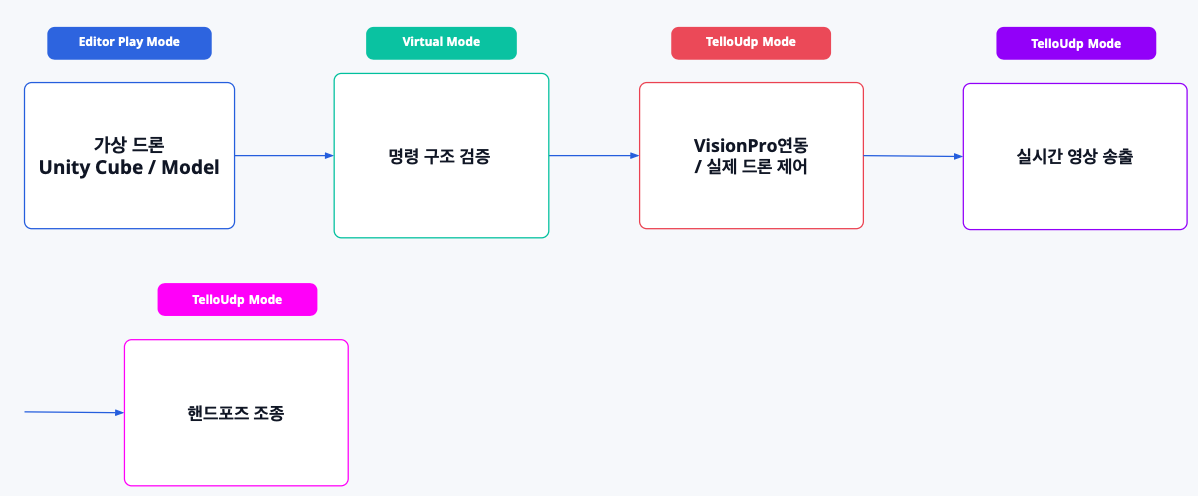
https://youtu.be/R7ZLYlB1ooU?si=8XMrVpc2PDEf-xpG https://youtu.be/lbxmChX-PZI?si=w9Su9Pu-QADxwI-B 프로젝트 목표는 향후 AI 디스플레이 글래스가 보급된 시대에서전장에서 항상시계가 확보된 상태에서 드론을 조종할 수 있는 상황을 목표로 진행 하였습니다. 디바이스로 변경될 수 있다는 가정하에 도구는 크로스플랫폼이 가능한 Unity로 진행 하였습니다. visionOS에 호환성 문제로 Naitve Plugin 별도 만들어 실시간 비디오 디코딩을 담당하여 유니티쪽으로 넘겨주도록 구조를 변경하였습니다.

Unity 2026.07.14

Varco AI 사용후기

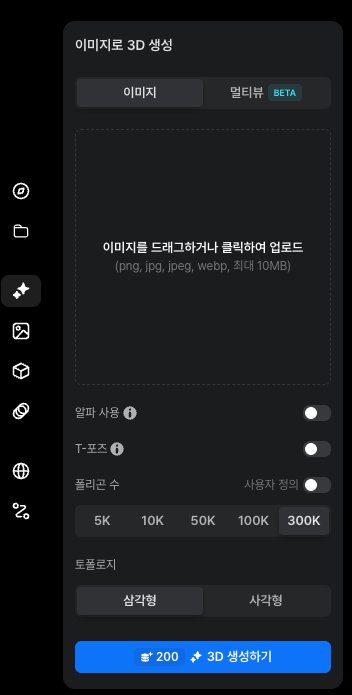
1. 주요 기능이미지로 3D 생성 이미지를 드래그 또는 업로드 하여 3D를 생성하는 방법입니다.알파 사용 : 배경 포함 여부를 결정T-포즈 : 사람형인 경우 리깅을 쉽게 하기 위해 T포즈로 변경폴리곤 수 : 폴리곤 수가 높을 수록 좀더 높은 품질 3D 모델 생성, 그만큼 렌더링시 많은 리소스 사용, 최적화 반드시 필요 멀티뷰 생성앞, 뒤, 좌, 우를 이미지를 통해 생성 좀더 정확한 3D 모델을 뽑기 위해 사용포인트를 사용하면 멀티 이미지를 생성도 가능함 3D 스튜디오3D 구조를 수정하거나, 색상, 재질를 수정 가능하며, 폴리곤 수를 줄이는거나 형태를 바꾸는게 가능합니다. 저는 리매쉬는 주로 최적화용으로 많이 사용하는데 개인적으로 저는 블렌더나 멀티모달 AI MCP 사용을 추천드립니다. 3D 애..
카테고리 없음 2026.05.27